Domain foto-display.de kaufen?
Wir ziehen mit dem Projekt
foto-display.de um.
Sind Sie am Kauf der Domain
foto-display.de interessiert?
domain@kv-gmbh.de · 0541-91531010
Domain foto-display.de kaufen?
Kann man ein "display: inline-table" mittig zentrieren?
Ja, man kann ein "display: inline-table" mittig zentrieren, indem man dem Element eine Breite gibt und dann die automatische linke und rechte Marge auf "auto" setzt. Dadurch wird das Element horizontal in der Mitte des übergeordneten Containers zentriert. **
Sind css display inline-block und text-align center nicht gleichzeitig kompatibel?
Ja, sie sind kompatibel. Die Eigenschaft "display: inline-block" ermöglicht es, dass ein Element wie ein Inline-Element behandelt wird, aber dennoch die Breite und Höhe festgelegt werden kann. Die Eigenschaft "text-align: center" zentriert den Inhalt eines Elements horizontal. Wenn du also "display: inline-block" und "text-align: center" auf dasselbe Element anwendest, wird der Inhalt des Elements horizontal zentriert. **

Ähnliche Suchbegriffe für InLine-USB-Display-Konverter
Top-Angebote
Produkte zum Begriff InLine-USB-Display-Konverter:
-
Fritz Baumgarten Weihnachts-DisplayFritz Baumgarten Weihnachts-Display , Das Display enthält 2 Weihnachtsbücher - gesamt 16 Pappebücher: 8 x Art. 72359 Teddys Weihnachten 8 x Art. 72358 Weihnachten im Wichtelland , Armaturenbretter > Armaturenbretter & Handschuhfächer , Erscheinungsjahr: 20211027, Produktform: Pappe, Illustrator: Baumgarten, Fritz, Seitenzahl/Blattzahl: 16, Keyword: Wichtel; abgerundete Ecken; Geschichten in Reimform; weiße Pappe; nostalgisch, Fachschema: Bilderbuch / Pappbilderbuch, Leporellos, Interesse Alter: Für Kinder von 0 bis 36 Monate, Altersempfehlung / Lesealter: 18, ab Alter: 0, bis Alter: 3, Warengruppe: HC/Kinder- und Jugendbücher/Bilderbücher, Fachkategorie: Babybücher, Text Sprache: ger, UNSPSC: 49019900, Warenverzeichnis für die Außenhandelsstatistik: 49019900, Verlag: Titania Verlag GmbH, Verlag: Titania Verlag GmbH, Verlag: Titania Verlag GmbH, Länge: 212, Breite: 192, Höhe: 162, Gewicht: 2030, Produktform: Pappe, Genre: Kinder- und Jugendbücher, Genre: Kinder- und Jugendbücher, Herkunftsland: ITALIEN (IT), Katalog: deutschsprachige Titel, Katalog: Gesamtkatalog, Katalog: Lagerartikel, Book on Demand, ausgew. Medienartikel, Relevanz: 0000, Tendenz: 0, Unterkatalog: AK, Unterkatalog: Bücher, Unterkatalog: Hardcover, Unterkatalog: Lagerartikel,72,00 €*Versand: 0,00 €Sichere Weiterleitung zum Anbieter
-
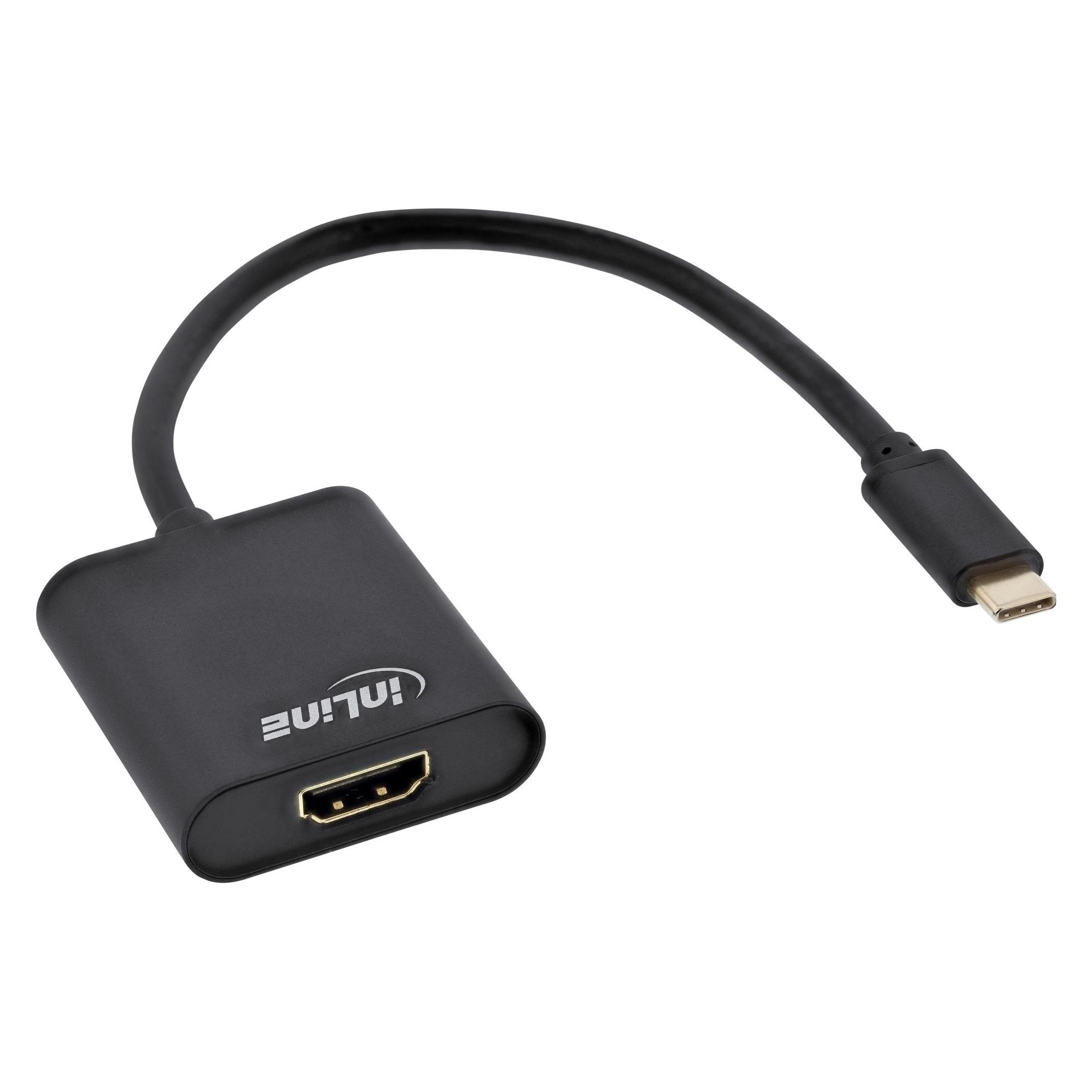
InLine USB Display Konverter (HDMI), Video Adapter, SchwarzDer InLine USB Display Konverter ist ein externer Videoadapter, der eine nahtlose Verbindung zwischen einem Computer mit USB-C-Schnittstelle und einem HDMI-Monitor ermöglicht. Mit einer maximalen Auflösung von 3840 x 2160 bei 60 Hz bietet dieser Adapter eine beeindruckende Bildqualität, die sowohl für professionelle Anwendungen als auch für das Heimkino geeignet ist. Der Konverter unterstützt den DisplayPort Alternate Mode, was bedeutet, dass er eine direkte Verbindung ohne zusätzliche Software oder Treiber ermöglicht. Dank der Plug-and-Play-Funktionalität ist die Installation einfach und schnell. Der Adapter ist leicht und kompakt, was ihn ideal für den mobilen Einsatz macht. Er ist mit verschiedenen Betriebssystemen kompatibel, darunter Windows 7, 8, 10 und MacOS ab Version 10.9. Der InLine USB Display Konverter ist somit eine praktische Lösung für alle, die ihre Bildschirmerfahrung erweitern möchten. - Maximale Auflösung von 3840 x 2160 bei 60 Hz - Unterstützt DisplayPort Alternate Mode für einfache Verbindung - Plug-and-Play-Funktionalität für schnelle Installation - USB powered, kein zusätzliches Netzteil erforderlich.34,89 €*Versand: 0,00 €Sichere Weiterleitung zum Anbieter

-
Der Bildschirm oder das Display?
Der Bildschirm und das Display sind im Grunde genommen Synonyme und werden oft austauschbar verwendet. In der Technikwelt wird jedoch häufiger der Begriff "Display" verwendet, um den Bildschirm eines elektronischen Geräts wie einem Computer, Smartphone oder Fernseher zu bezeichnen. "Bildschirm" kann dagegen auch im allgemeinen Sinne verwendet werden, um jede Art von Anzeigefläche zu beschreiben, sei es digital oder analog. Letztendlich kommt es also auf den Kontext an, in dem die Begriffe verwendet werden. **
-
Wie entferne ich ein Foto aus dem Always-On-Display-Bildschirm?
Um ein Foto aus dem Always-On-Display-Bildschirm zu entfernen, musst du in die Einstellungen deines Geräts gehen. Suche nach den Always-On-Display-Einstellungen und dort solltest du die Option finden, das Foto zu entfernen oder ein neues auszuwählen. Wähle die entsprechende Option aus und bestätige die Änderung, um das Foto zu entfernen. **
-
Wie kann ich USB-Debugging aktivieren, wenn der Display defekt ist?
Wenn der Display defekt ist, kann es schwierig sein, das USB-Debugging zu aktivieren, da dies normalerweise über die Einstellungen auf dem Gerät erfolgt. Eine mögliche Lösung besteht darin, das Gerät über ein USB-Kabel mit einem Computer zu verbinden und dann das USB-Debugging über die Entwickleroptionen auf dem Computer zu aktivieren. Eine andere Möglichkeit besteht darin, das Gerät in den sogenannten "Recovery-Modus" zu versetzen und von dort aus das USB-Debugging zu aktivieren. Beachten Sie jedoch, dass diese Lösungen je nach Gerät und Betriebssystem variieren können. Es wird empfohlen, die spezifischen Anweisungen für Ihr Gerät zu suchen oder sich an den Kundendienst des Herstellers zu wenden. **
-
Wie kann ich mein Laptop über USB-A zu USB-C mit einem externen Display verbinden?
Um dein Laptop über USB-A zu USB-C mit einem externen Display zu verbinden, benötigst du einen Adapter oder ein Kabel, das USB-A auf USB-C umwandelt. Schließe das USB-A-Ende des Adapters oder Kabels an den USB-A-Anschluss deines Laptops an und das USB-C-Ende an den USB-C-Anschluss des externen Displays. Stelle sicher, dass dein Laptop die nötigen Treiber installiert hat, um das externe Display zu erkennen und zu verwenden. **


Wie kann ich USB-Debugging aktivieren, wenn kein sichtbares Display vorhanden ist?
Wenn kein sichtbares Display vorhanden ist, wird es schwierig sein, das USB-Debugging zu aktivieren. Eine Möglichkeit besteht darin, das Gerät über den Android Debug Bridge (ADB) mit einem Computer zu verbinden und dann Befehle über die Kommandozeile auszuführen, um das USB-Debugging zu aktivieren. Eine andere Möglichkeit besteht darin, das Gerät in den Wiederherstellungsmodus zu versetzen und von dort aus das USB-Debugging zu aktivieren, sofern dies möglich ist. Es kann jedoch sein, dass diese Methoden je nach Gerät und Situation nicht immer funktionieren. **
Schädigt das Always-On-Display den Bildschirm?
Das Always-On-Display kann den Bildschirm leicht schädigen, da es dazu führen kann, dass bestimmte Bereiche des Bildschirms dauerhaft beleuchtet sind. Dies kann zu Einbrennungen führen, bei denen sich das Bild dauerhaft auf dem Bildschirm abzeichnet. Es wird empfohlen, das Always-On-Display regelmäßig auszuschalten oder zu deaktivieren, um mögliche Schäden zu vermeiden. **
Top-Angebote
Produkte zum Begriff InLine-USB-Display-Konverter:
-
Fritz Baumgarten Weihnachts-DisplayFritz Baumgarten Weihnachts-Display , Das Display enthält 2 Weihnachtsbücher - gesamt 16 Pappebücher: 8 x Art. 72359 Teddys Weihnachten 8 x Art. 72358 Weihnachten im Wichtelland , Armaturenbretter > Armaturenbretter & Handschuhfächer , Erscheinungsjahr: 20211027, Produktform: Pappe, Illustrator: Baumgarten, Fritz, Seitenzahl/Blattzahl: 16, Keyword: Wichtel; abgerundete Ecken; Geschichten in Reimform; weiße Pappe; nostalgisch, Fachschema: Bilderbuch / Pappbilderbuch, Leporellos, Interesse Alter: Für Kinder von 0 bis 36 Monate, Altersempfehlung / Lesealter: 18, ab Alter: 0, bis Alter: 3, Warengruppe: HC/Kinder- und Jugendbücher/Bilderbücher, Fachkategorie: Babybücher, Text Sprache: ger, UNSPSC: 49019900, Warenverzeichnis für die Außenhandelsstatistik: 49019900, Verlag: Titania Verlag GmbH, Verlag: Titania Verlag GmbH, Verlag: Titania Verlag GmbH, Länge: 212, Breite: 192, Höhe: 162, Gewicht: 2030, Produktform: Pappe, Genre: Kinder- und Jugendbücher, Genre: Kinder- und Jugendbücher, Herkunftsland: ITALIEN (IT), Katalog: deutschsprachige Titel, Katalog: Gesamtkatalog, Katalog: Lagerartikel, Book on Demand, ausgew. Medienartikel, Relevanz: 0000, Tendenz: 0, Unterkatalog: AK, Unterkatalog: Bücher, Unterkatalog: Hardcover, Unterkatalog: Lagerartikel,72,00 €*Versand: 0,00 €Sichere Weiterleitung zum Anbieter
-
Kann man ein "display: inline-table" mittig zentrieren?
Ja, man kann ein "display: inline-table" mittig zentrieren, indem man dem Element eine Breite gibt und dann die automatische linke und rechte Marge auf "auto" setzt. Dadurch wird das Element horizontal in der Mitte des übergeordneten Containers zentriert. **
-
Sind css display inline-block und text-align center nicht gleichzeitig kompatibel?
Ja, sie sind kompatibel. Die Eigenschaft "display: inline-block" ermöglicht es, dass ein Element wie ein Inline-Element behandelt wird, aber dennoch die Breite und Höhe festgelegt werden kann. Die Eigenschaft "text-align: center" zentriert den Inhalt eines Elements horizontal. Wenn du also "display: inline-block" und "text-align: center" auf dasselbe Element anwendest, wird der Inhalt des Elements horizontal zentriert. **
-
Der Bildschirm oder das Display?
Der Bildschirm und das Display sind im Grunde genommen Synonyme und werden oft austauschbar verwendet. In der Technikwelt wird jedoch häufiger der Begriff "Display" verwendet, um den Bildschirm eines elektronischen Geräts wie einem Computer, Smartphone oder Fernseher zu bezeichnen. "Bildschirm" kann dagegen auch im allgemeinen Sinne verwendet werden, um jede Art von Anzeigefläche zu beschreiben, sei es digital oder analog. Letztendlich kommt es also auf den Kontext an, in dem die Begriffe verwendet werden. **
-
Wie entferne ich ein Foto aus dem Always-On-Display-Bildschirm?
Um ein Foto aus dem Always-On-Display-Bildschirm zu entfernen, musst du in die Einstellungen deines Geräts gehen. Suche nach den Always-On-Display-Einstellungen und dort solltest du die Option finden, das Foto zu entfernen oder ein neues auszuwählen. Wähle die entsprechende Option aus und bestätige die Änderung, um das Foto zu entfernen. **
Ähnliche Suchbegriffe für InLine-USB-Display-Konverter
-
InLine USB Display Konverter (HDMI), Video Adapter, SchwarzDer InLine USB Display Konverter ist ein externer Videoadapter, der eine nahtlose Verbindung zwischen einem Computer mit USB-C-Schnittstelle und einem HDMI-Monitor ermöglicht. Mit einer maximalen Auflösung von 3840 x 2160 bei 60 Hz bietet dieser Adapter eine beeindruckende Bildqualität, die sowohl für professionelle Anwendungen als auch für das Heimkino geeignet ist. Der Konverter unterstützt den DisplayPort Alternate Mode, was bedeutet, dass er eine direkte Verbindung ohne zusätzliche Software oder Treiber ermöglicht. Dank der Plug-and-Play-Funktionalität ist die Installation einfach und schnell. Der Adapter ist leicht und kompakt, was ihn ideal für den mobilen Einsatz macht. Er ist mit verschiedenen Betriebssystemen kompatibel, darunter Windows 7, 8, 10 und MacOS ab Version 10.9. Der InLine USB Display Konverter ist somit eine praktische Lösung für alle, die ihre Bildschirmerfahrung erweitern möchten. - Maximale Auflösung von 3840 x 2160 bei 60 Hz - Unterstützt DisplayPort Alternate Mode für einfache Verbindung - Plug-and-Play-Funktionalität für schnelle Installation - USB powered, kein zusätzliches Netzteil erforderlich.34,89 €*Versand: 0,00 €Sichere Weiterleitung zum Anbieter
-
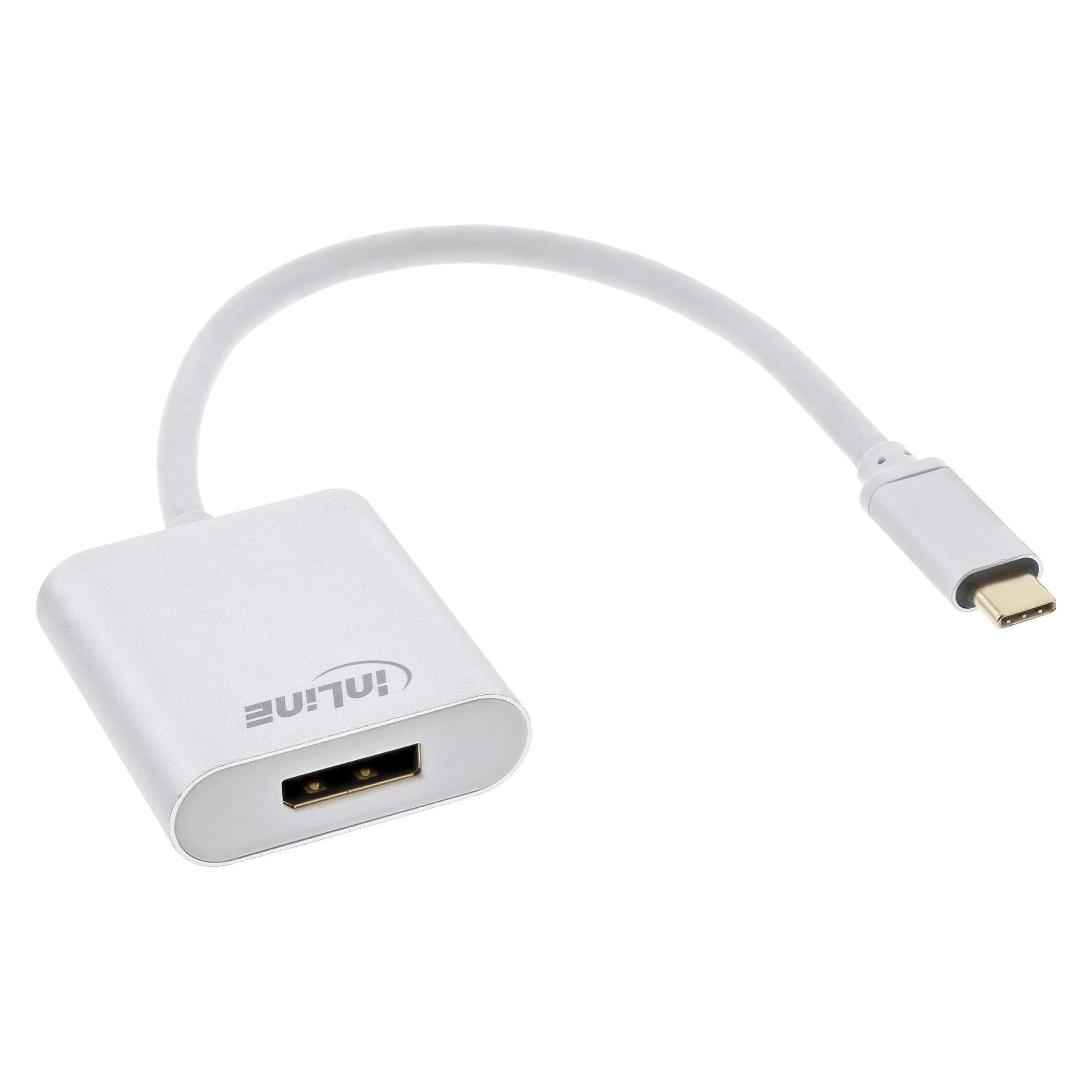
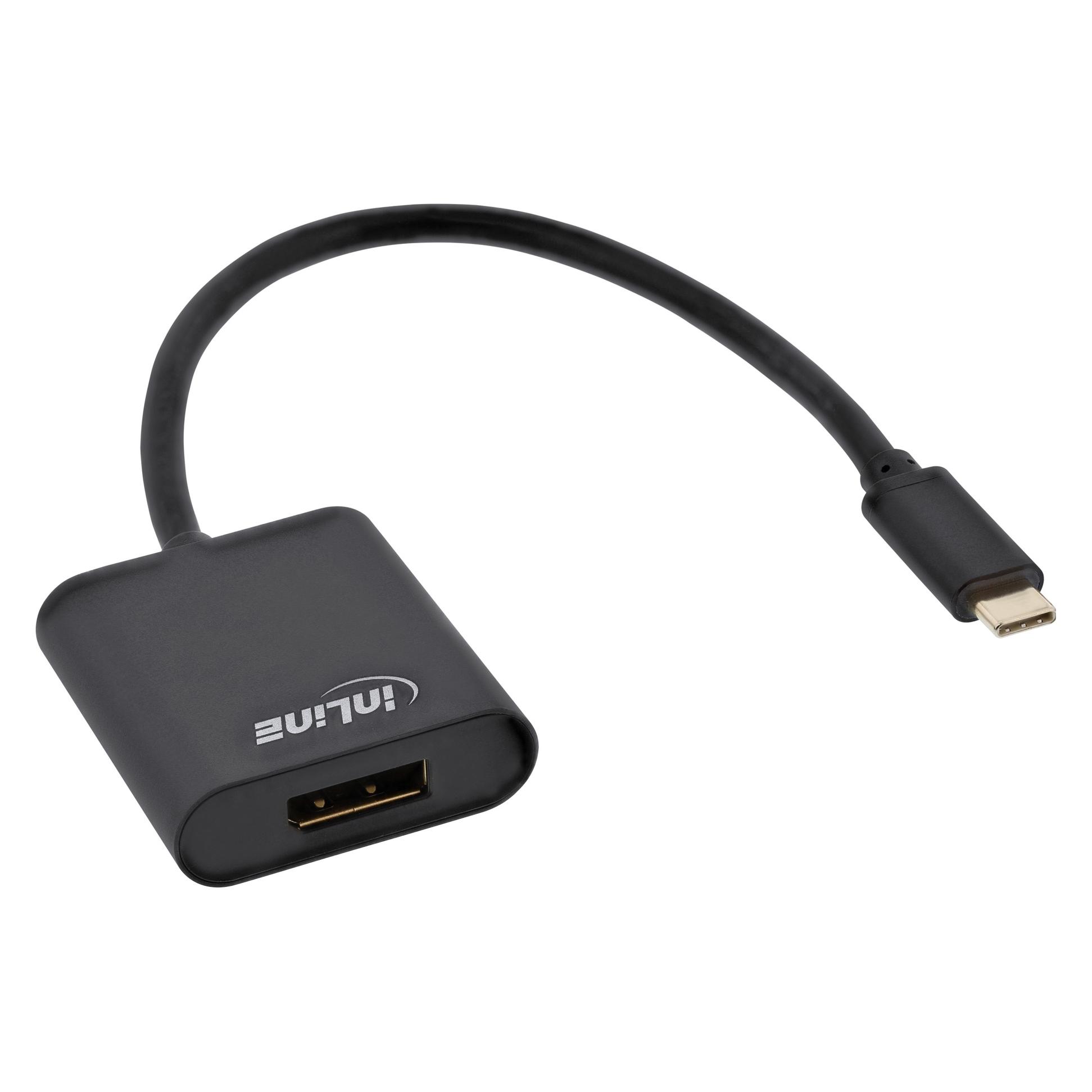
InLine USB Display Konverter (DisplayPort), Video Adapter, SchwarzDer USB Display Konverter von InLine ermöglicht eine einfache Verbindung von DisplayPort Monitoren mit Computern, die über einen USB Typ-C Anschluss verfügen und den DisplayPort Alternate Mode unterstützen. Mit diesem Adapter können Sie hochauflösende Video- und Audiosignale übertragen, wobei Auflösungen von bis zu 3840 x 2160 bei 60Hz unterstützt werden. Der Konverter ist mit Thunderbolt 3 kompatibel und erfüllt die Standards von USB 3.1 sowie DisplayPort 1.2. Dank der Plug & Play-Funktionalität ist keine zusätzliche Softwareinstallation erforderlich, und der Adapter wird über den USB-Anschluss mit Strom versorgt, sodass kein externes Netzteil benötigt wird. Dies macht ihn zu einer praktischen Lösung für alle, die ihre Bildschirmdarstellung verbessern möchten, ohne sich um zusätzliche Kabel oder Stromquellen kümmern zu müssen. - Unterstützt Auflösungen bis 3840 x 2160 @60Hz - Kompatibel mit Thunderbolt 3 für erweiterte Nutzung - USB powered, kein Netzteil erforderlich - Plug & Play für einfache Installation.27,90 €*Versand: 3,00 €Sichere Weiterleitung zum Anbieter
-
INLINE USB Display Konverter Set 6-in-1 schwarzProduktbeschreibung : InLine Set 6-in-1 - Video-/Audio-Adapter-Kit - DisplayPort / HDMI / USB / VGAKabel : Video-/Audio-Adapter-Kit - DisplayPort / HDMI / USB / VGAMitgelieferte Anzahl : 3Farbe : SchwarzProduktzertifizierungen : USB 3.1 Gen 1 / Thunderbolt 3 / DisplayPort 1.2Besonderheiten : 4K Unterstützung40,05 €*Versand: 5,85 €Sichere Weiterleitung zum Anbieter
-
Wie kann ich USB-Debugging aktivieren, wenn der Display defekt ist?
Wenn der Display defekt ist, kann es schwierig sein, das USB-Debugging zu aktivieren, da dies normalerweise über die Einstellungen auf dem Gerät erfolgt. Eine mögliche Lösung besteht darin, das Gerät über ein USB-Kabel mit einem Computer zu verbinden und dann das USB-Debugging über die Entwickleroptionen auf dem Computer zu aktivieren. Eine andere Möglichkeit besteht darin, das Gerät in den sogenannten "Recovery-Modus" zu versetzen und von dort aus das USB-Debugging zu aktivieren. Beachten Sie jedoch, dass diese Lösungen je nach Gerät und Betriebssystem variieren können. Es wird empfohlen, die spezifischen Anweisungen für Ihr Gerät zu suchen oder sich an den Kundendienst des Herstellers zu wenden. **
-
Wie kann ich mein Laptop über USB-A zu USB-C mit einem externen Display verbinden?
Um dein Laptop über USB-A zu USB-C mit einem externen Display zu verbinden, benötigst du einen Adapter oder ein Kabel, das USB-A auf USB-C umwandelt. Schließe das USB-A-Ende des Adapters oder Kabels an den USB-A-Anschluss deines Laptops an und das USB-C-Ende an den USB-C-Anschluss des externen Displays. Stelle sicher, dass dein Laptop die nötigen Treiber installiert hat, um das externe Display zu erkennen und zu verwenden. **
-
Wie kann ich USB-Debugging aktivieren, wenn kein sichtbares Display vorhanden ist?
Wenn kein sichtbares Display vorhanden ist, wird es schwierig sein, das USB-Debugging zu aktivieren. Eine Möglichkeit besteht darin, das Gerät über den Android Debug Bridge (ADB) mit einem Computer zu verbinden und dann Befehle über die Kommandozeile auszuführen, um das USB-Debugging zu aktivieren. Eine andere Möglichkeit besteht darin, das Gerät in den Wiederherstellungsmodus zu versetzen und von dort aus das USB-Debugging zu aktivieren, sofern dies möglich ist. Es kann jedoch sein, dass diese Methoden je nach Gerät und Situation nicht immer funktionieren. **
-
Schädigt das Always-On-Display den Bildschirm?
Das Always-On-Display kann den Bildschirm leicht schädigen, da es dazu führen kann, dass bestimmte Bereiche des Bildschirms dauerhaft beleuchtet sind. Dies kann zu Einbrennungen führen, bei denen sich das Bild dauerhaft auf dem Bildschirm abzeichnet. Es wird empfohlen, das Always-On-Display regelmäßig auszuschalten oder zu deaktivieren, um mögliche Schäden zu vermeiden. **
* Alle Preise verstehen sich inklusive der gesetzlichen Mehrwertsteuer und ggf. zuzüglich Versandkosten. Die Angebotsinformationen basieren auf den Angaben des jeweiligen Shops und werden über automatisierte Prozesse aktualisiert. Eine Aktualisierung in Echtzeit findet nicht statt, so dass es im Einzelfall zu Abweichungen kommen kann. ** Hinweis: Teile dieses Inhalts wurden von KI erstellt.