Domain foto-display.de kaufen?
Wir ziehen mit dem Projekt
foto-display.de um.
Sind Sie am Kauf der Domain
foto-display.de interessiert?
domain@kv-gmbh.de · 0541-91531010
Domain foto-display.de kaufen?
Wie entferne ich ein Foto aus dem Always-On-Display-Bildschirm?
Um ein Foto aus dem Always-On-Display-Bildschirm zu entfernen, musst du in die Einstellungen deines Geräts gehen. Suche nach den Always-On-Display-Einstellungen und dort solltest du die Option finden, das Foto zu entfernen oder ein neues auszuwählen. Wähle die entsprechende Option aus und bestätige die Änderung, um das Foto zu entfernen. **
Schädigt das Always-On-Display den Bildschirm?
Das Always-On-Display kann den Bildschirm leicht schädigen, da es dazu führen kann, dass bestimmte Bereiche des Bildschirms dauerhaft beleuchtet sind. Dies kann zu Einbrennungen führen, bei denen sich das Bild dauerhaft auf dem Bildschirm abzeichnet. Es wird empfohlen, das Always-On-Display regelmäßig auszuschalten oder zu deaktivieren, um mögliche Schäden zu vermeiden. **

Ähnliche Suchbegriffe für Power-On
Top-Angebote
Produkte zum Begriff Power-On:
-
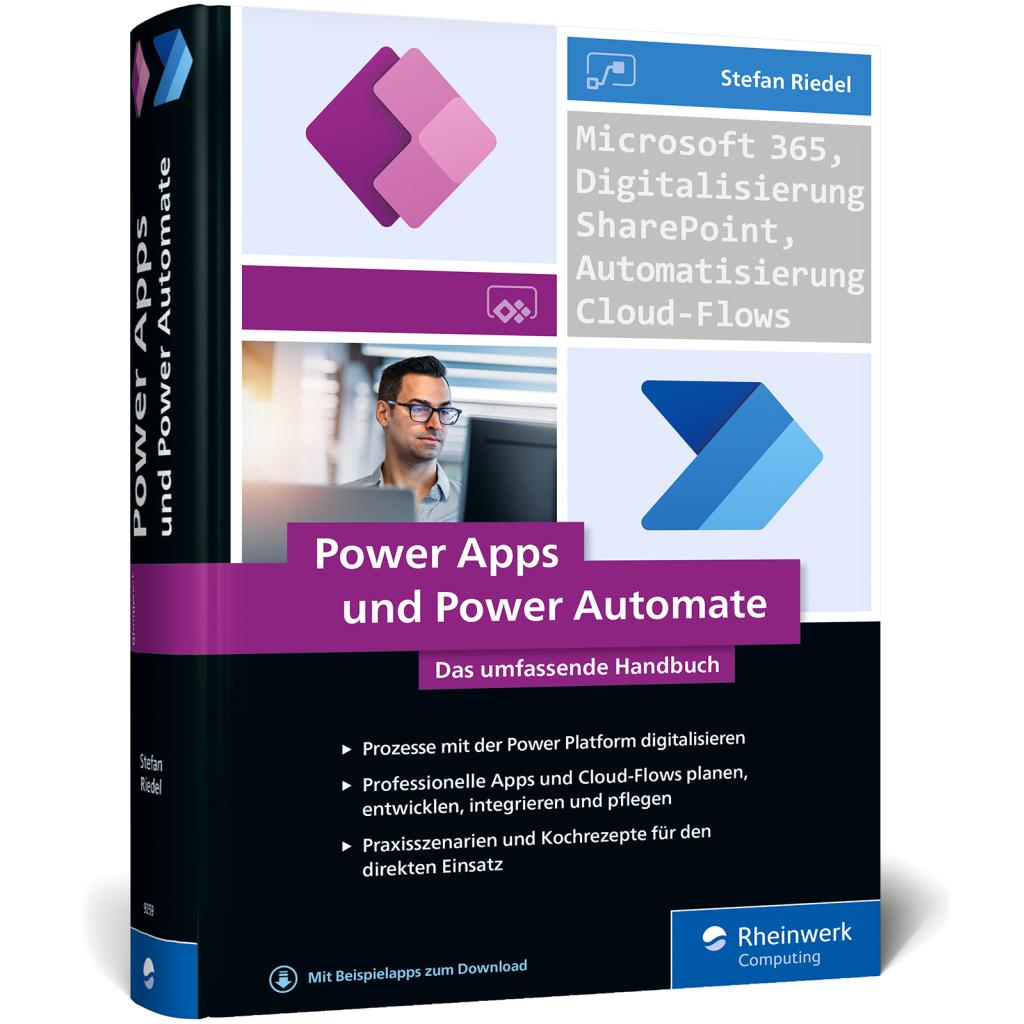
Riedel, Stefan: Power Apps und Power AutomatePower Apps und Power Automate , Das umfassende Handbuch zur Prozessautomatisierung mit Microsoft Power Apps und Power Automate , Querlenker > Sportfederung , Erscheinungsjahr: 20231009, Produktform: Leinen, Titel der Reihe: Rheinwerk Computing##, Autoren: Riedel, Stefan, Seitenzahl/Blattzahl: 789, Themenüberschrift: COMPUTERS / Programming / Microsoft, Keyword: Tutorial Hand-Buch Anleitung Liste Lernen E-Book; App bauen; Geschäftsanwendungen; Benutzerdefinierte Apps; Apps entwickeln; KI; Power BI; Microsoft Graph; Power Fx; Low-code; Power Automate App; Prozessoptimierung; Power Platform; Canvas; SharePoint, Fachschema: Programmieren (EDV)~Programmiersprachen, Fachkategorie: App-Programmierung, Programmierung für Mobil-Geräte~Programmier- und Skriptsprachen, allgemein, Sprache: Deutsch, Warengruppe: HC/Programmiersprachen, Fachkategorie: Microsoftprogrammierung, Thema: Verstehen, Text Sprache: ger, UNSPSC: 49019900, Warenverzeichnis für die Außenhandelsstatistik: 49019900, Verlag: Rheinwerk Verlag GmbH, Verlag: Rheinwerk Verlag GmbH, Verlag: Rheinwerk Verlag GmbH, Länge: 247, Breite: 180, Höhe: 50, Gewicht: 1582, Produktform: Gebunden, Genre: Mathematik/Naturwissenschaften/Technik/Medizin, Genre: Mathematik/Naturwissenschaften/Technik/Medizin, Herkunftsland: DEUTSCHLAND (DE), Katalog: deutschsprachige Titel, Katalog: Gesamtkatalog, Katalog: Kennzeichnung von Titeln mit einer Relevanz > 30, Katalog: Lagerartikel, Book on Demand, ausgew. Medienartikel, Relevanz: 0160, Tendenz: -1, Unterkatalog: AK, Unterkatalog: Bücher, Unterkatalog: Hardcover, Unterkatalog: Lagerartikel, WolkenId: 288476149,90 €*Versand: 0,00 €Sichere Weiterleitung zum Anbieter
-
Was ist das Always On Display 2? - Was ist das Always On Display 2?
Das Always On Display 2 ist eine verbesserte Version des Always On Displays, das auf einigen Smartphones verwendet wird. Es ermöglicht dem Benutzer, wichtige Informationen wie Uhrzeit, Benachrichtigungen und Akkustand auf dem Bildschirm anzuzeigen, ohne das Gerät entsperren zu müssen. Diese Funktion spart Energie, da nur ein Teil des Bildschirms aktiviert ist, während der Rest dunkel bleibt. Das Always On Display 2 bietet in der Regel mehr Anpassungsmöglichkeiten und Funktionen im Vergleich zur ersten Version. **
-
Weiß jemand, was das bedeutet? Siehe Foto: Power-Point-Präsentation mit Reflexion, Punkt 3.
Ohne das Foto zu sehen, ist es schwierig, eine genaue Bedeutung zu bestimmen. Allgemein könnte eine Reflexion in einer Power-Point-Präsentation auf eine kritische Betrachtung oder Analyse eines bestimmten Themas hinweisen. Punkt 3 könnte sich auf den dritten Aspekt oder die dritte Überlegung in der Präsentation beziehen. **
-
Wie erstelle ich eine Power Point Präsentation?
Um eine Power Point Präsentation zu erstellen, öffnen Sie zuerst das Programm Microsoft Power Point. Wählen Sie dann eine passende Vorlage aus oder erstellen Sie eine leere Folie. Fügen Sie Text, Bilder, Grafiken oder Videos hinzu, um Ihre Präsentation zu gestalten. Verwenden Sie verschiedene Folienlayouts, Übergänge und Animationen, um Ihre Präsentation interessanter zu gestalten. Vergessen Sie nicht, Ihre Präsentation regelmäßig zu speichern und am Ende zu überprüfen, ob alles korrekt formatiert ist. **
-
Wie beginnt man eine Power Point Präsentation?
Um eine Power Point Präsentation zu beginnen, öffnen Sie zuerst das Programm auf Ihrem Computer. Wählen Sie dann eine leere Präsentationsvorlage oder ein Design aus, das Ihrem Thema entspricht. Fügen Sie Text, Bilder, Grafiken oder andere Medienelemente hinzu, um Ihre Präsentation zu gestalten. Vergessen Sie nicht, eine Titelfolie mit dem Titel Ihrer Präsentation und Ihrem Namen zu erstellen. Schließlich können Sie mit dem Hinzufügen von Inhalten zu den einzelnen Folien beginnen und Ihre Präsentation vorbereiten. **
Wie animiere ich eine Power Point Präsentation?
Um eine Power Point Präsentation zu animieren, kannst du verschiedene Elemente wie Texte, Bilder, Formen oder Diagramme auswählen und dann auf die Registerkarte "Animationen" klicken. Dort kannst du aus verschiedenen Animationseffekten wählen, z.B. Einblenden, Verschieben oder Aufdecken. Du kannst auch die Reihenfolge und Dauer der Animationen anpassen, um den gewünschten Effekt zu erzielen. Vergiss nicht, die Animationen in der Vorschau anzusehen, um sicherzustellen, dass sie deinen Vorstellungen entsprechen. **
Ist das Always-On-Display schädlich?
Das Always-On-Display ist in der Regel nicht schädlich für das Smartphone, da es dafür entwickelt wurde, um Energie zu sparen und die Akkulaufzeit zu verlängern. Allerdings kann die dauerhafte Anzeige von Informationen auf dem Display zu einem leichten Einbrennen führen, insbesondere bei OLED-Displays. Es wird empfohlen, das Always-On-Display gelegentlich auszuschalten oder die angezeigten Informationen zu variieren, um Schäden zu vermeiden. Insgesamt ist das Always-On-Display eine praktische Funktion, die den Benutzern den schnellen Zugriff auf wichtige Informationen ermöglicht. **
Top-Angebote
Produkte zum Begriff Power-On:
-
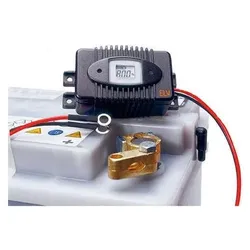
ELV, On-Board-Diagnose, Power Brick mit Display PB500Der Power Brick mit Display PB500 von ELV ist ein fortschrittliches Gerät zur permanenten Qualitätsbeurteilung von Blei-Akkus, das für eine Vielzahl von Anwendungen geeignet ist, darunter Autos, Wohnmobile, Motorräder und Boote. Dieses Produkt ermöglicht es Nutzerinnen und Nutzern, alle wichtigen Akku-Daten über ein übersichtliches LC-Display abzurufen. Der Akkuzustand wird kontinuierlich in Prozent angezeigt, was eine proaktive Überwachung des Akkus ermöglicht und vor unerwarteten Ausfällen schützt. Darüber hinaus bietet der Power Brick eine Aktivatorfunktion, die die Leistung steigert und die Lebensdauer der Batterie verlängert. Mit einem geringen Stromverbrauch und einem staub- sowie wassergeschützten Gehäuse ist der PB500 sowohl für den Innen- als auch für den Ausseneinsatz geeignet. Die einfache Montage und der sichere Betrieb ohne Wartungsaufwand machen dieses Gerät zu einer praktischen Lösung für alle, die ihre Akkus effizient überwachen möchten. - Aktueller Akkuzustand in % auf dem LC-Display ablesbar - Aktivatorfunktion zur Leistungssteigerung und Lebensdauerverlängerung - Schutz vor Tiefentladung und Verpolung - Geringe Stromaufnahme von < 1,5 / 0,5 mA - Staub- und wassergeschütztes Gehäuse (IP 65).39,95 €*Versand: 0,00 €Sichere Weiterleitung zum Anbieter
-
Riedel, Stefan: Power Apps und Power AutomatePower Apps und Power Automate , Das umfassende Handbuch zur Prozessautomatisierung mit Microsoft Power Apps und Power Automate , Querlenker > Sportfederung , Erscheinungsjahr: 20231009, Produktform: Leinen, Titel der Reihe: Rheinwerk Computing##, Autoren: Riedel, Stefan, Seitenzahl/Blattzahl: 789, Themenüberschrift: COMPUTERS / Programming / Microsoft, Keyword: Tutorial Hand-Buch Anleitung Liste Lernen E-Book; App bauen; Geschäftsanwendungen; Benutzerdefinierte Apps; Apps entwickeln; KI; Power BI; Microsoft Graph; Power Fx; Low-code; Power Automate App; Prozessoptimierung; Power Platform; Canvas; SharePoint, Fachschema: Programmieren (EDV)~Programmiersprachen, Fachkategorie: App-Programmierung, Programmierung für Mobil-Geräte~Programmier- und Skriptsprachen, allgemein, Sprache: Deutsch, Warengruppe: HC/Programmiersprachen, Fachkategorie: Microsoftprogrammierung, Thema: Verstehen, Text Sprache: ger, UNSPSC: 49019900, Warenverzeichnis für die Außenhandelsstatistik: 49019900, Verlag: Rheinwerk Verlag GmbH, Verlag: Rheinwerk Verlag GmbH, Verlag: Rheinwerk Verlag GmbH, Länge: 247, Breite: 180, Höhe: 50, Gewicht: 1582, Produktform: Gebunden, Genre: Mathematik/Naturwissenschaften/Technik/Medizin, Genre: Mathematik/Naturwissenschaften/Technik/Medizin, Herkunftsland: DEUTSCHLAND (DE), Katalog: deutschsprachige Titel, Katalog: Gesamtkatalog, Katalog: Kennzeichnung von Titeln mit einer Relevanz > 30, Katalog: Lagerartikel, Book on Demand, ausgew. Medienartikel, Relevanz: 0160, Tendenz: -1, Unterkatalog: AK, Unterkatalog: Bücher, Unterkatalog: Hardcover, Unterkatalog: Lagerartikel, WolkenId: 288476149,90 €*Versand: 0,00 €Sichere Weiterleitung zum Anbieter
-
Wie entferne ich ein Foto aus dem Always-On-Display-Bildschirm?
Um ein Foto aus dem Always-On-Display-Bildschirm zu entfernen, musst du in die Einstellungen deines Geräts gehen. Suche nach den Always-On-Display-Einstellungen und dort solltest du die Option finden, das Foto zu entfernen oder ein neues auszuwählen. Wähle die entsprechende Option aus und bestätige die Änderung, um das Foto zu entfernen. **
-
Schädigt das Always-On-Display den Bildschirm?
Das Always-On-Display kann den Bildschirm leicht schädigen, da es dazu führen kann, dass bestimmte Bereiche des Bildschirms dauerhaft beleuchtet sind. Dies kann zu Einbrennungen führen, bei denen sich das Bild dauerhaft auf dem Bildschirm abzeichnet. Es wird empfohlen, das Always-On-Display regelmäßig auszuschalten oder zu deaktivieren, um mögliche Schäden zu vermeiden. **
-
Was ist das Always On Display 2? - Was ist das Always On Display 2?
Das Always On Display 2 ist eine verbesserte Version des Always On Displays, das auf einigen Smartphones verwendet wird. Es ermöglicht dem Benutzer, wichtige Informationen wie Uhrzeit, Benachrichtigungen und Akkustand auf dem Bildschirm anzuzeigen, ohne das Gerät entsperren zu müssen. Diese Funktion spart Energie, da nur ein Teil des Bildschirms aktiviert ist, während der Rest dunkel bleibt. Das Always On Display 2 bietet in der Regel mehr Anpassungsmöglichkeiten und Funktionen im Vergleich zur ersten Version. **
-
Weiß jemand, was das bedeutet? Siehe Foto: Power-Point-Präsentation mit Reflexion, Punkt 3.
Ohne das Foto zu sehen, ist es schwierig, eine genaue Bedeutung zu bestimmen. Allgemein könnte eine Reflexion in einer Power-Point-Präsentation auf eine kritische Betrachtung oder Analyse eines bestimmten Themas hinweisen. Punkt 3 könnte sich auf den dritten Aspekt oder die dritte Überlegung in der Präsentation beziehen. **
Ähnliche Suchbegriffe für Power-On
-
Wie erstelle ich eine Power Point Präsentation?
Um eine Power Point Präsentation zu erstellen, öffnen Sie zuerst das Programm Microsoft Power Point. Wählen Sie dann eine passende Vorlage aus oder erstellen Sie eine leere Folie. Fügen Sie Text, Bilder, Grafiken oder Videos hinzu, um Ihre Präsentation zu gestalten. Verwenden Sie verschiedene Folienlayouts, Übergänge und Animationen, um Ihre Präsentation interessanter zu gestalten. Vergessen Sie nicht, Ihre Präsentation regelmäßig zu speichern und am Ende zu überprüfen, ob alles korrekt formatiert ist. **
-
Wie beginnt man eine Power Point Präsentation?
Um eine Power Point Präsentation zu beginnen, öffnen Sie zuerst das Programm auf Ihrem Computer. Wählen Sie dann eine leere Präsentationsvorlage oder ein Design aus, das Ihrem Thema entspricht. Fügen Sie Text, Bilder, Grafiken oder andere Medienelemente hinzu, um Ihre Präsentation zu gestalten. Vergessen Sie nicht, eine Titelfolie mit dem Titel Ihrer Präsentation und Ihrem Namen zu erstellen. Schließlich können Sie mit dem Hinzufügen von Inhalten zu den einzelnen Folien beginnen und Ihre Präsentation vorbereiten. **
-
Wie animiere ich eine Power Point Präsentation?
Um eine Power Point Präsentation zu animieren, kannst du verschiedene Elemente wie Texte, Bilder, Formen oder Diagramme auswählen und dann auf die Registerkarte "Animationen" klicken. Dort kannst du aus verschiedenen Animationseffekten wählen, z.B. Einblenden, Verschieben oder Aufdecken. Du kannst auch die Reihenfolge und Dauer der Animationen anpassen, um den gewünschten Effekt zu erzielen. Vergiss nicht, die Animationen in der Vorschau anzusehen, um sicherzustellen, dass sie deinen Vorstellungen entsprechen. **
-
Ist das Always-On-Display schädlich?
Das Always-On-Display ist in der Regel nicht schädlich für das Smartphone, da es dafür entwickelt wurde, um Energie zu sparen und die Akkulaufzeit zu verlängern. Allerdings kann die dauerhafte Anzeige von Informationen auf dem Display zu einem leichten Einbrennen führen, insbesondere bei OLED-Displays. Es wird empfohlen, das Always-On-Display gelegentlich auszuschalten oder die angezeigten Informationen zu variieren, um Schäden zu vermeiden. Insgesamt ist das Always-On-Display eine praktische Funktion, die den Benutzern den schnellen Zugriff auf wichtige Informationen ermöglicht. **
* Alle Preise verstehen sich inklusive der gesetzlichen Mehrwertsteuer und ggf. zuzüglich Versandkosten. Die Angebotsinformationen basieren auf den Angaben des jeweiligen Shops und werden über automatisierte Prozesse aktualisiert. Eine Aktualisierung in Echtzeit findet nicht statt, so dass es im Einzelfall zu Abweichungen kommen kann. ** Hinweis: Teile dieses Inhalts wurden von KI erstellt.